Xat Criando Mu Online

quarta-feira, 15 de junho de 2011

Instalando Site

Como Instalar o AppServe e Como colocar o Site ON.

01º Baxe o AppServer.

02º Siga as instruções de como instala-lo.

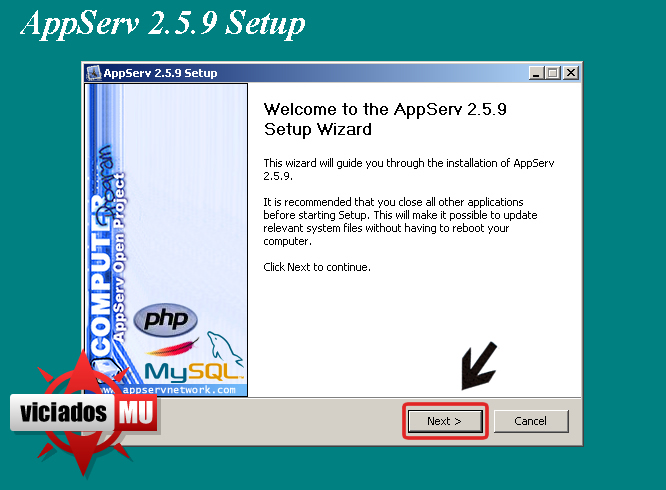
De Next na Primeira tela que aparecer.
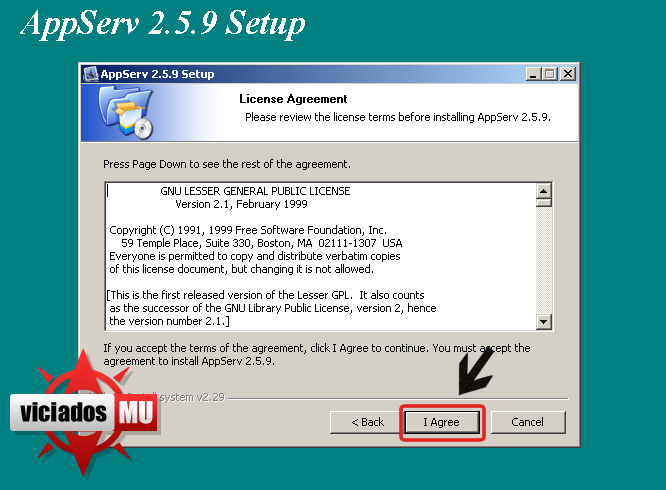
Na segunda clique em I Agree (Aceitar os termos)

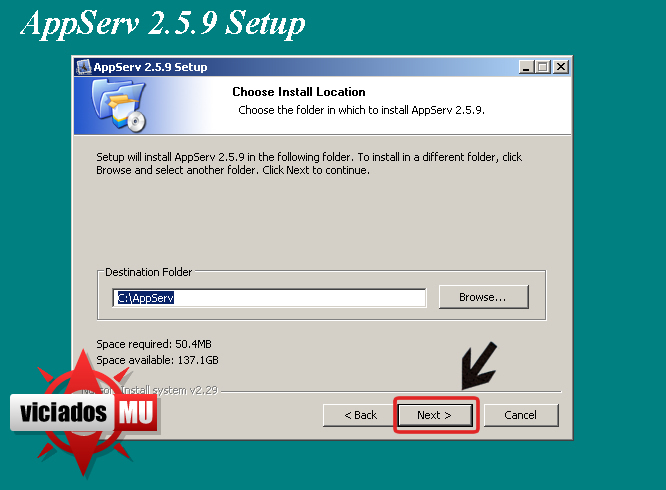
Na terceira de next.

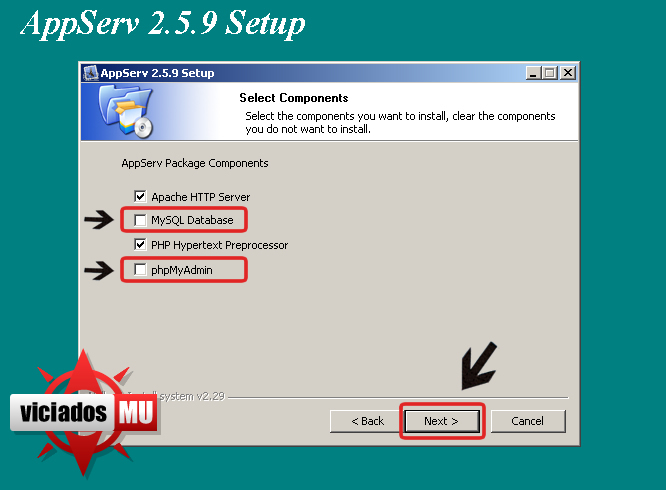
Na quarta desmarque a 2º e 4º opções e de next.


Na quinta em Server Name colocoque localhost, em Administrator's Email coloque seu e-mail e
em Apache HTTP Port coloque a port 8090 ou 80 onde esta marcada na imagem e de next.
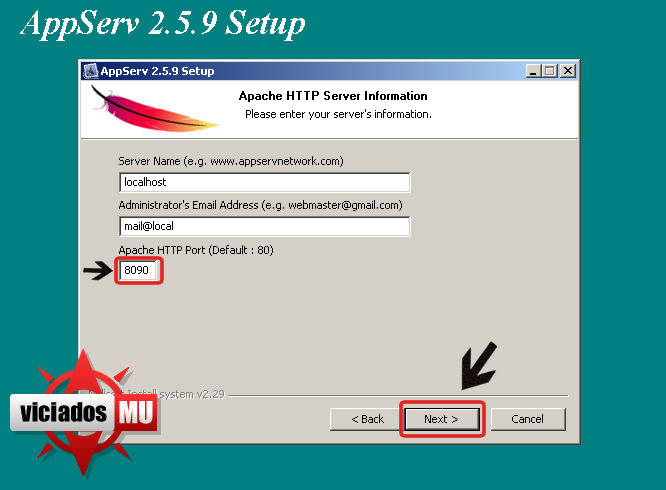


Na sexta espere instalar.
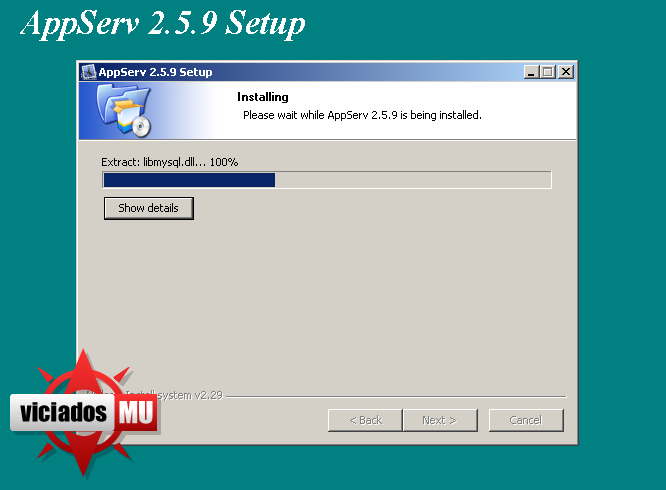


E na ultima desmarque as duas opções e de FINISH


03º Configurando PHP do Windowns

04º Abre c:\windows\php.ini
05º Procura a linha "output_buffering = Off"
06º No lugar do Off coloque On
07º Procura a linha ";extension=php_mssql.dll"
08º Retire o ";" irar ficar assim "extension=php_mssql.dll"
09º Procura a linha "session.auto_start = 0"
10º No lugar do 0 coloque 1

11º Procure a linha "mssql.secure_connection = Off"
12º No lugar do Off coloque On
13º Salve
14º Vai em "Iniciar" - "Todos os Programas" - "AppServ" - "Apache Control Server" - "Restart".
15º Protinho esta configurado o PHP

16º Agora baixe algum site de muonline em php.
17º Pegue os arquivos do site baixado, e os coloque na pasta www (C:\AppServ\www) substitua todos.
18º Agora vá em config.php e edite conforme você instalo seu sql e seu servidor.

19º Va em C:\AppServ\www la estão os arquivos do site, baixe algum editor php ou abra com bloco de notas se você entender de codigos php e edite os layouts, banners e etc.
20º Após modificar o site ao seu gosto, você restarta o appserv.
21º Seu site está pronto so entrar por " http://SeuIP:8090/ " ou pelo local " http://localhost:8090 "

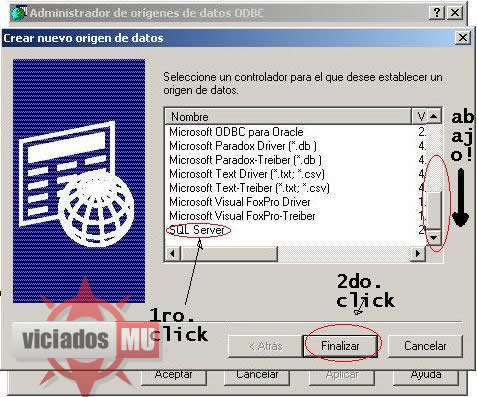
ODBC


1. Abra o Data Sources (ODBC) (Iniciar -> Painel de Controle -> Ferramentas Administrativas -> Fontes de dados (ODBC)), va para a aba Fontes de dados de Sistema e clique em adicionar.
Selecione o driver SQL Server (no fim da lista) e clique em concluir. Coloque o nome MuOnline e local como seu servidor.
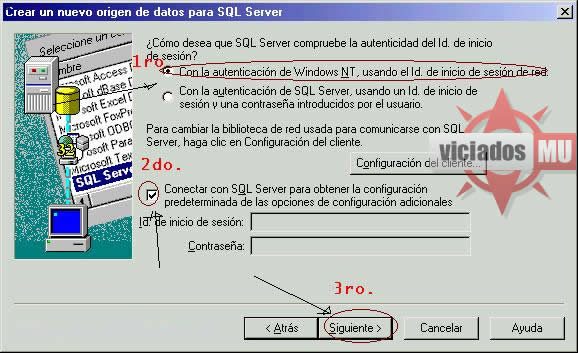
Clique em "Com autenticaçao do Windows NT usando ident. de logon na rede".Clique em avancar
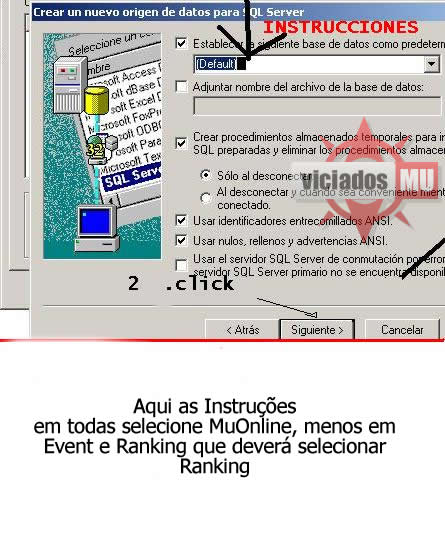
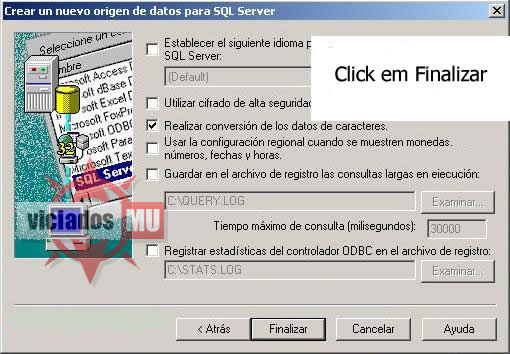
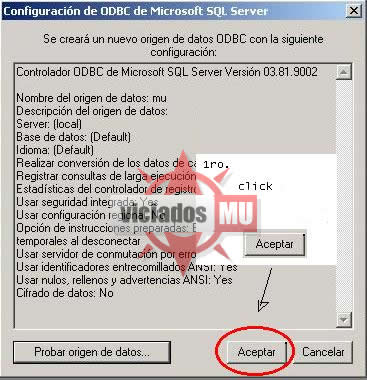
Em "Alterar o banco de dados padrao para" escolha Muonline e clique em avancar.Agora clique em concluir.

2. Faca a mesma coisa que fez com o Muonline, mas com o nome de:


ACCOUNT( na DATABASE MuOnline)
ACCOUNTDB_INFO_START( na DATABASE MuOnline)
DEVILSQURE_RANKING( na DATABASE Ranking)
Event( na DATABASE MuOnline)
ExDB( na DATABASE MuOnline)
GAME( na DATABASE MuOnline)
GAMEDB_INFO_END( na DATABASE MuOnline)
LOGIN( na DATABASE MuOnline)
LOGINDB_INFO_START( na DATABASE MuOnline)
MUMNG( na DATABASE MuOnline)
MUMNGDB_INFO_START( na DATABASE MuOnline)
Munonline ExDB( na DATABASE MuOnline)
MuOnline( na DATABASE MuOnline)
MuOnlineJoinDB( na DATABASE MuOnline)
Ranking( na DATABASE Ranking)
SERVERINFO_START( na DATABASE MuOnline)
USELOG( na DATABASE MuOnline)
USELOG_INFO_START( na DATABASE MuOnline)


No caso de não estarem funcionando, baixe na sessão de utilitários ou faça manualmente :
3.Criando Fonte de Dados.

4.Vai em Iniciar , Painel de Controler , Ferramentas administrativas, Fontes de dados (ODBC) e Fonte de Dados do Sistema.

5.Click em adicionar, e procure por SQL Server.


6.Agora você vai Criar 6 Fontes de Dados : LocalServer, MuOnline, MuOnlineJoinDB, USELOG, e Event, Ranking , sem descrição e em servidor o localhost.

7. Olhe a Figura:

8.Olhe a Figura:


9.Em Default coloque todoas em MuOnline menos o Event e Ranking vc deverá por Ranking.

10.Olhe a Figura:


11. Apos fazer o download ou ter feito manualmente vá para a seção criando server, se quiser ser rapido utilize os links abaixo e depois de fazer o download extraia na area de trabalho e clique no incone que tiver dizendo OBDC.reg:
Para MSSQL 2000

Configurando MuServer

01. Baixe um MuServer, extrai ele em algum dos seus HD, e deixa o nome da pasta como MuServer
02. Agora vamos para a parte em que devemos mudar nosso IP
03. Mudando o IP! para mudar o ip é so você ver seu ip nesse site
www.showip.com, e abrir esses arquivos com bloco de notas e trocar
 o IP de dentro pelo Seu IP!
MuServer\CS\Connectserverlist.dat
MuServer\CS\data\Connectserverlist.dat
MuServer\CS\data\ServerList.dat
MuServer\CS\data\ServerInfo.dat
MuServer\data\commonserver.cfg <-Aqui mude 3 IPS!
MuServer\data\IpList.dat
MuServer\data\lang\tai\commonloc.cfg
MuServer\data\lang\tai\094m\commonloc.cfg
MuServer\data\lang\kor\commonloc.cfg
MuServer\data\lang\chs\commonloc.cfg
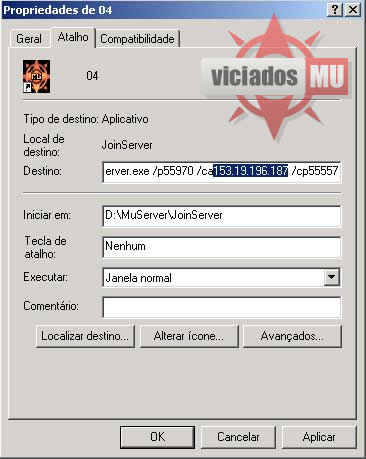
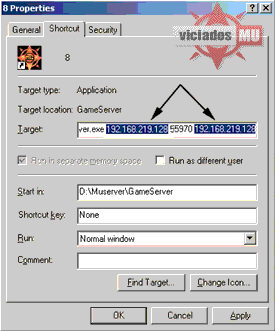
04. Mude também os IPS dos links 4 e 8 que se encontram dentro
desta pasta basta clicar com o botão diteito e propriedades e
mude a linha onde mostra o ip!
OBS:O link 8 tera 2 IPS para você mudar!
05. Link 4
06. Link 8 esta meio borrado mais da para ter uma noção.
 
07. Pronto os ips do servidor já estão configurados.
08. Baixe uma ODBC.reg
09. Execute a ODBC.
10. Depois de mudar todos os IPS e o DNS do Sistema Pronto, só executar os 8 links e ligar o Server.

Configurando SQL

1.Depois de ter instalado o SQL você deve liga-lo para poder
acesar o banco de dados.De Start!


2.Depois de ligar seu SQL vamo até a pasta onde estará os
databases entrando pela opção Enterprise mananger.


3.Você vai encontrar uma pasta com o nome de database e
é nela que todo acontece primeiro você deverá criar os databases
clicando com o botão direito e na opção new database...


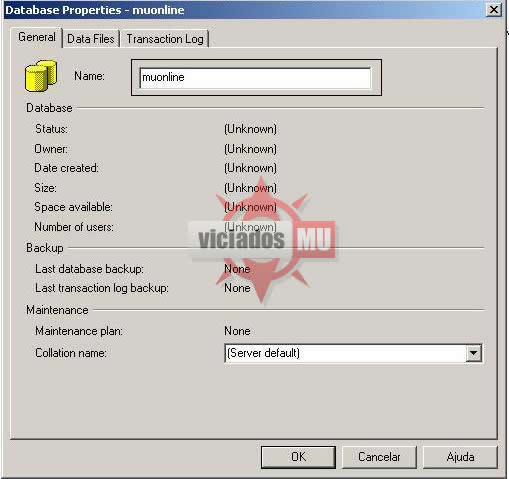
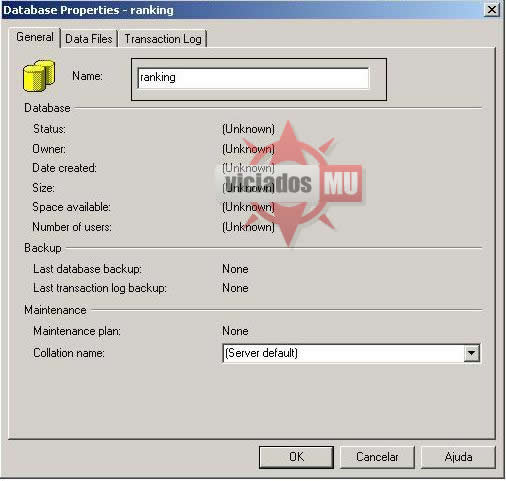
4.Você dará os nomes dos databases de Muonline e Ranking como
nas imagens abaixo

OBS: Devera ser 2 databases um com cada nome!


5.Apos ter criado os dois databases teremos que restaura-los indo nessa
opção, Deveremos restaurar um de cada vez.


6.Apos clicar em restore aparece-ra esta telinha você marcará a opção
From device e aperte em Select Devices para aparecer a proxima tela


7.Aparecera esta tela em seu SQL você deve clicar em ADD...

8.Apos clicar em ADD... aparecera uma telinha onde você clicará na opção selecionada ai na foto.

9.Após clicar na opção marcada na foto você devera procurar o arquivo do
seu muserver ele estara onde você extraiu o seu Muserver ele pode estar
no C: ou D: depende de onde você extraio.


10.Depois De OK até chegar a tela de restore para complementarmos você
devera clicar em options e marcar a opção "Force restore over existing
database" e CONFIRA OS ATALHOS CIRCULADOS NA FOTO POR QUE ELES
DEVEM ESTAR CORRETOS COM A LOCALIZAÇÃO DO SEU MUSERVER.


11.Depois aperte OK e começara a restaura


12.Aparecerá a mensagem de que o database foi restaurado


13.Agora faça o mesmo com o database que você deu o nome de Ranking
marque a opção "From device" e aperte em Select Devices.


14.Aparecera a tela onde você clicará em Add...


15.Clicando em Add... Vai aparecer esta tela onde você clicara na opção
marcada ai na foto


16.Ira aparecer a tela de busca do database novamente dentro da pasta
do seu Muserver ela esta com o arquivo do muonline que você restaurou anteriormente
OBS:apareceu mais dois arquivos do muonline Apos ter  restaurado.


17.Após selecionar o arquivo Ranking vai até a tela em que você tera que
marcar a opção "Force restore over existing database" e CONFIRA OS
ATALHOS CIRCULADOS NA FOTO POR QUE ELES DEVEM ESTAR CORRETOS
COM A LOCALIZAÇÃO DO SEU MUSERVER.


18.Novamente aparecera esta tela de restore.


19.E a mensagem de que foi restaurado


20.Criando seu Login para o server saia da pasta databases e vai para a
Securiry la você vai encontar um lugar para criar seu login como na foto
abaixo.


21.Aparecera esta tela clique na opção marcada ai na foto.


22.E procure pelo arquivo que esta marcado ai na foto depois aperte OK.


23.Depois disto Confira tudo ai na foto e mude o database para muonline
la embaixo e a language para a que você desejar.


24. De Ok, depois só configurar as Jobs ( autoreset, autopk, ...) e configurar o muserver.


Instalar SQL

Faça Download do SQL.
Após acabar o Download ele deverá ter AutoExtrac, Extraia.
É muito simples, após o download, execute o Autorun.exe que está
na pasta que você extraiu.
1. Clique em SQL SERVER 2000 Components.
2. Instal Database Server.
3. Logicamente, Next.
4. Deixe como da imagem, Local Computer, NEXT.
5. Selecione o Primeiro e next novamente.
6. clique em yes.
7. Server & Client Tools....next.
8. Default e next
9. Typical e next de novo
10. Aqui você tem que colocar Local System Account e dar Next!
11. Digite aí um password para o 'sa' que é um dos logins iniciais mais importantes
do SQL SERVER, digite uma senha também.
12. Next, agora ele vai instalar e ao terminar ele vai mostrar uma tela de Finish,
clique em Finish e ok!
13.PRONTO!!           

Criando Serve

01. Primeiro você precisa dos seguintes programas:
- SQL Server
- Appserv
- MuServer e utilitários
- WebSite

02. Você deve extrair o SQLEVAL.exe, depois ir para a pasta SQLEVAl e instalar ele corretamente.
03. Depois de instalar o SQL, tem que configura-lo.
04. Após configurar o SQL, devemos configurar o muserver.
05. Configurando o muserver, devemos executar a ODBC.
06. ODBC executa. Agora instalar o appserv para rodar o site.
07. Agora vamos criar um launcher.
08. Depois de criar o launch copie o para um cliente da versão do seu server.
09. Para não ter hacks, vamos colocar ant hack.
10. Por ultimo, ligue o servidor, se não der nenhum erro, e entre pelo launcher que tu criou, e bom jogo.

quarta-feira, 8 de junho de 2011

Criando Asa lvl 1

Necessario: 1Arma Chaos, 1jewel of Chaos, 1jewel of Life, 8Bless e Zen

1ºVá para o Bar de Lorencia compre 1jewel of Chaos, 1jewel of Life e 8Bless
2ºVá para Noria, até o Chaos Globin
3ºClique na 1ºOpção do Chaos Globin
4ºColoque os itens Necessarios para criação da asa lvl1 no Chaos Globin
5ºClique em Combiar e Pronto a Asa lvl 1 estara feita
OBS: Não tem como escolher de que tipo sairar.